
Tu as passé des heures sur ton flyer. Les couleurs sont belles, le texte est bien équilibré, le logo est bien placé. Tu envoies le fichier à l'imprimeur, tu attends… et quand le colis arrive, c'est la déception : les couleurs ont viré, un bord est coupé, le texte du bas a disparu. Ce n'est pas l'imprimeur qui a mal travaillé. C'est le fichier qui n'était pas prêt.
Ces erreurs sont très courantes, même chez des personnes qui utilisent des outils comme Canva ou Illustrator depuis un moment. La bonne nouvelle, c'est qu'elles sont toutes évitables, à condition de savoir où regarder avant d'appuyer sur "envoyer".
Dans cet article, je t'explique les 5 erreurs techniques les plus fréquentes que je vois dans les fichiers de mes clients, et comment les corriger simplement.
1. Une résolution trop basse : le piège de l'écran
C'est l'erreur numéro un. Une image qui semble parfaitement nette sur ton écran se retrouve floue ou pixellisée à l'impression. Pourquoi ? Parce que les écrans affichent en 72 DPI (points par pouce), alors que l'impression professionnelle exige 300 DPI minimum.

Concrètement : une image de 800 × 600 pixels à 72 DPI qui remplit ton écran sera minuscule et floue si tu l'imprimes en grand format. L'imprimante "étire" les pixels pour couvrir la surface, et ça se voit.
Comment vérifier ? Dans Illustrator ou Photoshop, affiche ton document en mode 100 % (pas "ajusté à l'écran") et zoome sur les images. Si tu vois des pixels, c'est mauvais signe. Dans Canva, utilise des photos issues de la bibliothèque intégrée ou importe des images en haute résolution (minimum 1500 px pour une petite impression, davantage pour un grand format).
Ce qu'il faut retenir : toutes tes images doivent être à 300 DPI à la taille réelle d'impression. Pas à la taille de l'aperçu. À la taille finale imprimée.
2. Les couleurs que tu vois ne sont pas celles que tu auras
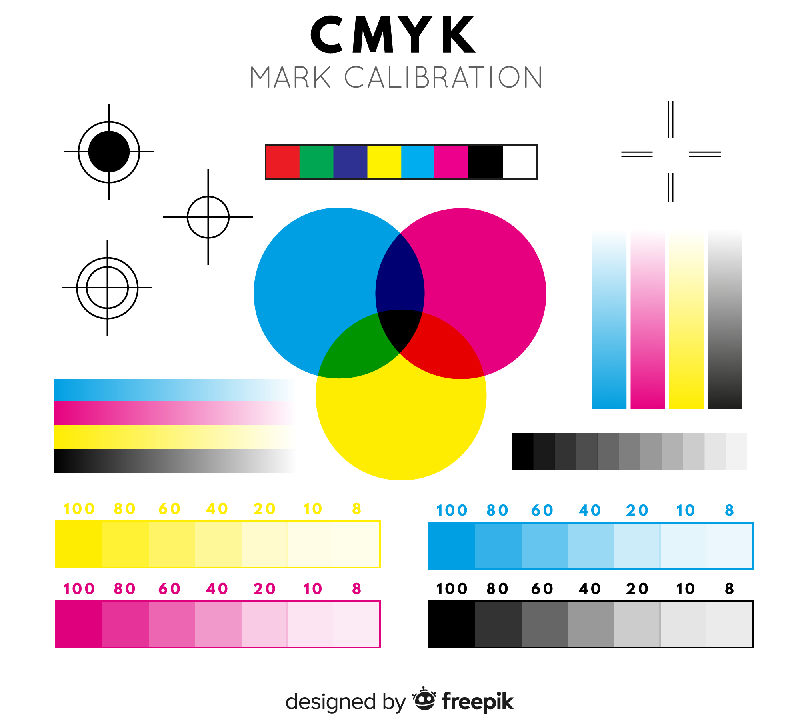
Les écrans fonctionnent en lumière. Ils combinent du rouge, du vert et du bleu (RVB) pour créer toutes les couleurs. Les imprimantes, elles, fonctionnent à l'encre : elles mélangent du cyan, du magenta, du jaune et du noir (CMJN).
Ces deux systèmes n'ont pas la même gamme de couleurs. Certains bleus électriques, certains oranges très vifs ou certains verts intenses existent en RVB… mais pas en CMJN. Si tu envoies un fichier RVB à l'imprimeur, la conversion se fait automatiquement et les couleurs changent, parfois de façon très visible.
Un bleu vif peut devenir grisâtre. Un orange lumineux peut virer au marron. Et tu ne t'en rends compte que quand tu as le résultat entre les mains.
Comment éviter ça ? Configure ton document en CMJN dès le départ, avant de choisir tes couleurs. Dans Illustrator ou InDesign, c'est un paramètre du document. Dans Photoshop, tu le trouves dans Image > Mode. Dans Canva, cette conversion se fait à l'export. Certaines formules permettent de télécharger en CMJN, sinon contacte ton imprimeur pour lui demander comment il gère ça.
Si tu travailles avec une charte graphique existante, demande à avoir les codes couleurs en CMJN en plus des codes RVB ou hex.
D'ailleurs, pense au contraste entre le texte et le fond pour être sûr que ton support soit accessible à tous ! Tu peux tester le ratio de contraste gratuitement en ligne.
3. Pas de fonds perdus, les liserés blanc
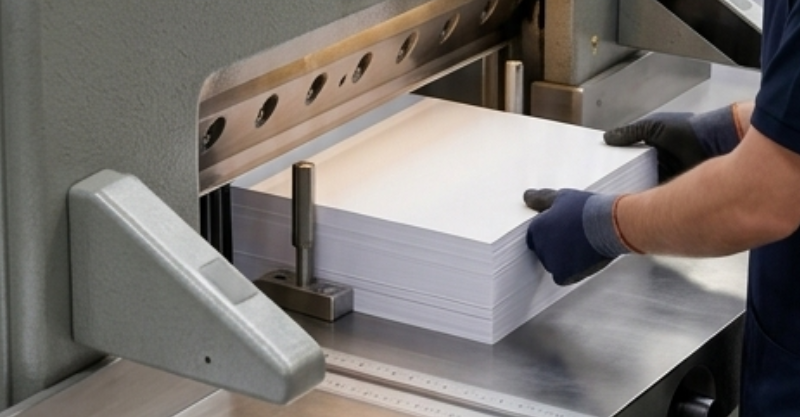
Quand une imprimerie coupe ton support à la bonne taille, la découpe n'est jamais parfaite au millimètre. Il y a toujours une petite marge d'erreur mécanique. Si ton fond de couleur ou ton image s'arrête exactement au bord de coupe, cette imprecision se voit : un liseré blanc apparaît sur un ou plusieurs bords. Pas top pour l'image de marque.
La solution, c'est ce qu'on appelle les fonds perdus : tu étends ton fond (couleur, photo, dégradé) de 3 mm au-delà de chaque bord. Comme ça, même si la découpe est légèrement décalée, il n'y a aucun bord blanc visible.
Dans le même esprit, il y a une zone de sécurité à respecter pour le texte : garde au minimum 5 mm entre le bord de coupe et n'importe quel texte ou élément important. Sinon, tu risques qu'un mot soit coupé à l'impression.
Comment paramétrer les fonds perdus selon ton logiciel
Dans Illustrator ou InDesign : à la création du document, tu trouveras un champ "Fonds perdus" (ou "Bleed" en anglais). Saisis 3 mm sur chaque côté. Ton plan de travail affichera alors une ligne rouge qui représente la zone de fond perdu.
Dans Canva : lors du téléchargement en PDF, coche l'option "Repères de coupe et fond perdu". Canva ajoutera automatiquement 3 mm de fond perdu si ton design s'étend jusqu'aux bords du gabarit.
Dans Photoshop : augmente la taille de la toile de 6 mm en largeur et 6 mm en hauteur (3 mm de chaque côté), puis assure-toi que ton fond déborde dans cette zone ajoutée.
Ces valeurs (3 mm de fond perdu, 5 mm de zone de sécurité) sont les standards les plus courants, mais certains imprimeurs peuvent demander des marges différentes selon le format ou le support. Vérifie toujours les gabarits fournis par ton imprimeur.
4. Des polices non incorporées
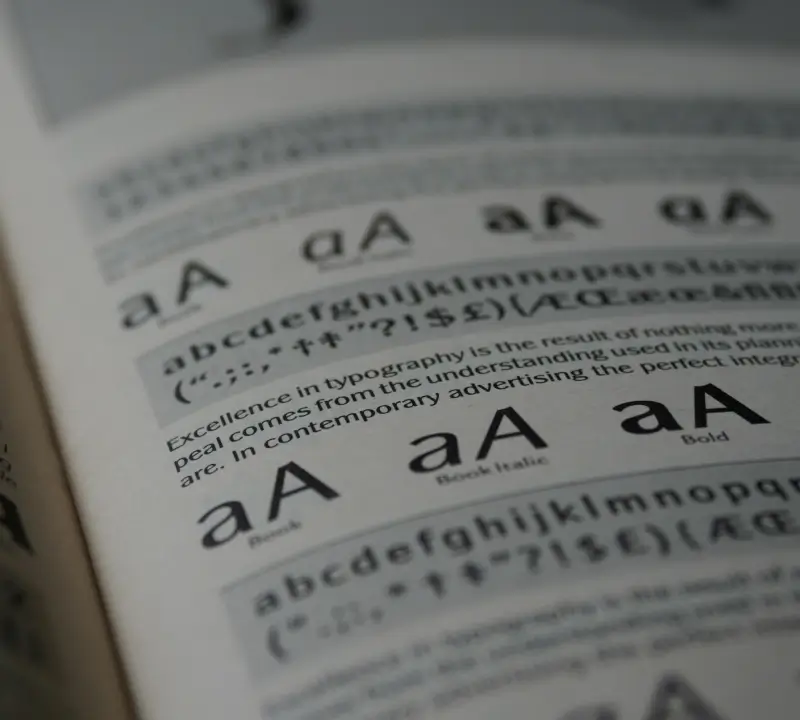
Imagine que tu crées ton flyer avec une belle police personnalisée, bien choisie pour ton identité. Tu envoies le PDF à l'imprimeur. Mais cette police n'est pas installée sur son ordinateur.
Résultat : elle est automatiquement remplacée par une police système générique, souvent Times New Roman ou Arial. La mise en page se décale, les espacements changent, certains mots débordent de leur zone.
Pour éviter ça, deux solutions :
- Incorporer les polices dans le PDF : c'est ce que font automatiquement Illustrator et InDesign lors d'un export PDF correct. Dans les options d'export, assure-toi que "Incorporer les polices" est coché.
- Vectoriser les textes : cette option transforme chaque lettre en forme vectorielle. Plus aucun risque de substitution. Attention en revanche : une fois vectorisé, le texte n'est plus modifiable.
Dans Canva, cette étape est gérée automatiquement lors du téléchargement en PDF impression. C'est un des avantages de cet outil pour les non-techniciens.
5. Un mauvais format d'export : PDF standard vs PDF/X
Tous les PDF ne se valent pas. Un PDF "standard" peut contenir des éléments en RVB, des polices non incorporées, des transparences non aplaties. Un PDF/X, lui, est un format d'impression normalisé : il garantit que tout ce dont l'imprimeur a besoin est bien présent dans le fichier.
Les deux formats les plus courants sont le PDF/X-1a (le plus strict, tout doit être en CMJN, pas de transparences) et le PDF/X-4 (plus souple, accepte les transparences et le RVB avec profil ICC). Ton imprimeur peut te préciser lequel il préfère.
Le profil ICC, c'est un petit fichier qui dit à l'imprimante comment interpréter tes couleurs. C'est le "traducteur" entre ton écran et l'encre sur le papier. Certains imprimeurs fournissent leur propre profil ICC à intégrer dans l'export. Si ce n'est pas le cas, le profil standard pour l'impression offset en Europe est ISO Coated v2.
Comment exporter en PDF/X depuis Illustrator
Dans Illustrator, va dans Fichier > Enregistrer une copie (ou Exporter > Exporter sous) et choisis le format Adobe PDF.
Dans la fenêtre d'options, sélectionne le préréglage "PDF/X-1a" ou "PDF/X-4" selon ce que ton imprimeur demande. Ces préréglages configurent automatiquement les bons paramètres.
Dans l'onglet "Sortie", vérifie que le profil de destination correspond au profil ICC de ton imprimeur (ou à ISO Coated v2 par défaut).
Dans l'onglet "Avancé", assure-toi que les polices sont incorporées et que les transparences sont aplaties.
Si tu utilises InDesign, la procédure est similaire. Pour Canva, l'export en "PDF impression" est une bonne base, mais il ne génère pas de PDF/X à proprement parler. Contacte ton imprimeur si tu as un doute sur ce point.
Que faire si ton imprimeur ne précise rien ?
Certains imprimeurs en ligne (Vistaprint, Exaprint, Pixartprinting…) acceptent des PDF standards et gèrent eux-mêmes la conversion. Ils proposent souvent des gabarits à télécharger qui intègrent déjà les fonds perdus et les zones de sécurité.
Si tu travailles avec un imprimeur local ou un prestataire spécialisé, n'hésite pas à lui demander directement : "Tu as un gabarit ou des spécifications techniques pour m'aider à préparer mon fichier ?" Un bon imprimeur sera toujours prêt à t'accompagner sur ce point.
Dans tous les cas, demande un BAT (bon à tirer) numérique avant de valider l'impression. C'est une étape de validation qui te permet de voir exactement comment ton fichier sera imprimé, sans frais supplémentaires dans la plupart des cas.
Les 5 points à vérifier avant d'envoyer
Ces cinq erreurs reviennent systématiquement, que tu crées un flyer, une carte de visite, un kakémono ou une bâche de stand. Avant chaque envoi à l'imprimeur, prends deux minutes pour vérifier :
- Mes images sont à 300 DPI minimum à la taille réelle d'impression
- Mon document est en mode CMJN, pas RVB
- J'ai prévu 3 mm de fonds perdus sur chaque bord et 5 mm de zone de sécurité pour le texte
- Mes polices sont incorporées ou vectorisées
- J'exporte en PDF/X avec le bon profil ICC
Ce sont les points que j'ai regroupés dans ma checklist complète "15 points de contrôle avant d'envoyer tes fichiers à l'imprimeur" que tu peux télécharger sur cette page.
Et si tu veux aller plus loin et maîtriser ces notions dans le logiciel que tu utilises au quotidien, je propose des formations courtes et personnalisées sur Canva, Illustrator et Photoshop. Découvrir les formations