
Canva, Illustrator, Photoshop, InDesign, Affinity, GIMP... La liste des logiciels de création graphique est longue, et choisir le bon logiciel pour créer ses supports de communication n'est pas toujours évident. Trop souvent, on commence avec ce qu'on connaît ou ce qu'on a entendu citer, sans vraiment savoir si c'est l'outil qui correspond à ce qu'on fait.
Résultat : on passe des heures à contourner les limites d'un logiciel inadapté, ou on investit dans une formation sur un outil qu'on n'utilisera finalement pas au quotidien.
Dans cet article, je te présente les principaux logiciels de communication visuelle, ce que chacun fait bien, ce qu'il ne fait pas, et comment choisir le bon logiciel pour créer ses supports selon ton usage réel. Et si tu veux aller plus vite, j'ai créé un quiz de 6 questions qui te donne une recommandation personnalisée en moins de deux minutes.
1. La première question à se poser : qu'est-ce que tu crées ?
Avant de comparer les logiciels entre eux, il faut clarifier ce que tu produis réellement. Les besoins d'une personne qui crée des posts pour les réseaux sociaux ne sont pas les mêmes que ceux d'une personne qui prépare des flyers pour l'impression ou qui retouche des photos professionnelles.
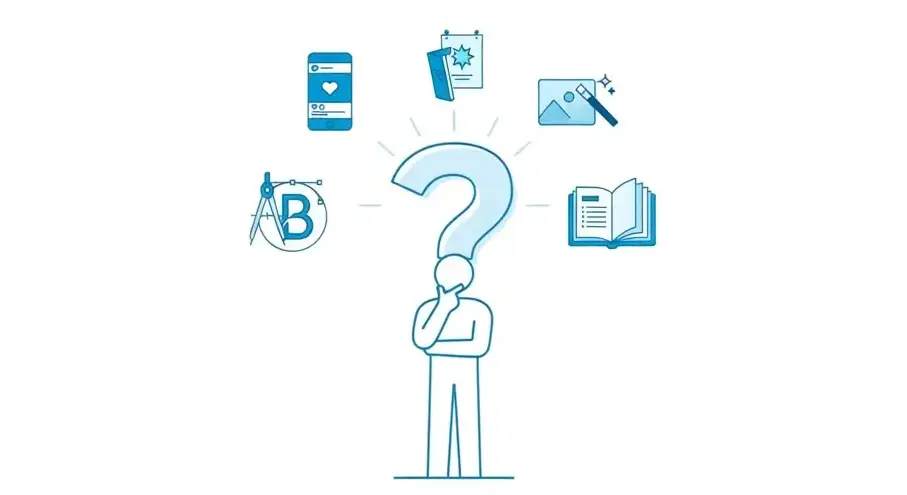
Il y a cinq grandes familles de créations visuelles, et chaque logiciel est optimisé pour une ou plusieurs d'entre elles :
- Posts, présentations et visuels du quotidien : réseaux sociaux, slides, newsletters
- Flyers, affiches et supports imprimés : tout ce qui part à l'imprimeur
- Retouche photo et montages visuels : photos de produits, portraits, compositions
- Logos et illustrations vectorielles : identité visuelle, icônes, dessins redimensionnables
- Brochures, catalogues et documents multipages : mise en page longue avec texte et images
Un seul logiciel ne fait pas tout bien à la fois. Choisir le bon logiciel pour créer ses supports, c'est d'abord identifier dans quelle famille se situe la majorité de tes créations.
2. Canva : le choix de la simplicité et de la rapidité
Canva est aujourd'hui le logiciel le plus utilisé par les indépendants, TPE et associations qui créent leurs supports sans formation graphique. Son interface est accessible dès les premières minutes, ses templates sont nombreux et bien conçus, et il fonctionne directement dans le navigateur sans installation.
Ce qu'il fait très bien : les posts pour les réseaux sociaux, les présentations, les newsletters visuelles, les supports simples du quotidien. La collaboration en équipe est aussi un point fort : plusieurs personnes peuvent travailler sur le même fichier en temps réel.
Ses limites à connaître : Canva n'est pas un logiciel professionnel d'impression. Les fichiers exportés ne sont pas toujours dans les standards requis par les imprimeurs (CMJN, fonds perdus, profils ICC). Pour des flyers ou affiches destinés à une impression de qualité, les résultats peuvent être décevants si on ne maîtrise pas ces paramètres techniques.
Canva est aussi dépendant d'une connexion internet : sans connexion, tu ne peux pas travailler. Et certaines fonctionnalités avancées sont réservées à la version payante (Canva Pro).
Canva gratuit ou Canva Pro : quelle différence ?
La version gratuite de Canva est déjà très complète pour un usage basique : accès aux templates, aux éléments graphiques de base, à l'export en PNG et PDF.
Canva Pro ajoute notamment : l'accès à une bibliothèque élargie de templates et éléments premium, le kit de marque (pour enregistrer tes couleurs, polices et logo), le redimensionnement automatique d'un visuel vers d'autres formats, et des fonctionnalités d'IA générative pour créer ou modifier des images.
Si tu utilises Canva régulièrement pour ta communication externe et que tu veux un rendu cohérent avec ta charte graphique, Canva Pro vaut l'investissement. Sinon, la version gratuite suffit largement pour commencer.
3. Illustrator : le logiciel de référence pour les logos et l'impression
Adobe Illustrator est le logiciel de référence pour tout ce qui est vectoriel : logos, illustrations, icônes, flyers et affiches destinés à l'impression professionnelle. Sa grande force est de travailler avec des fichiers vectoriels, c'est-à-dire des formes mathématiques redimensionnables à l'infini sans perte de qualité.
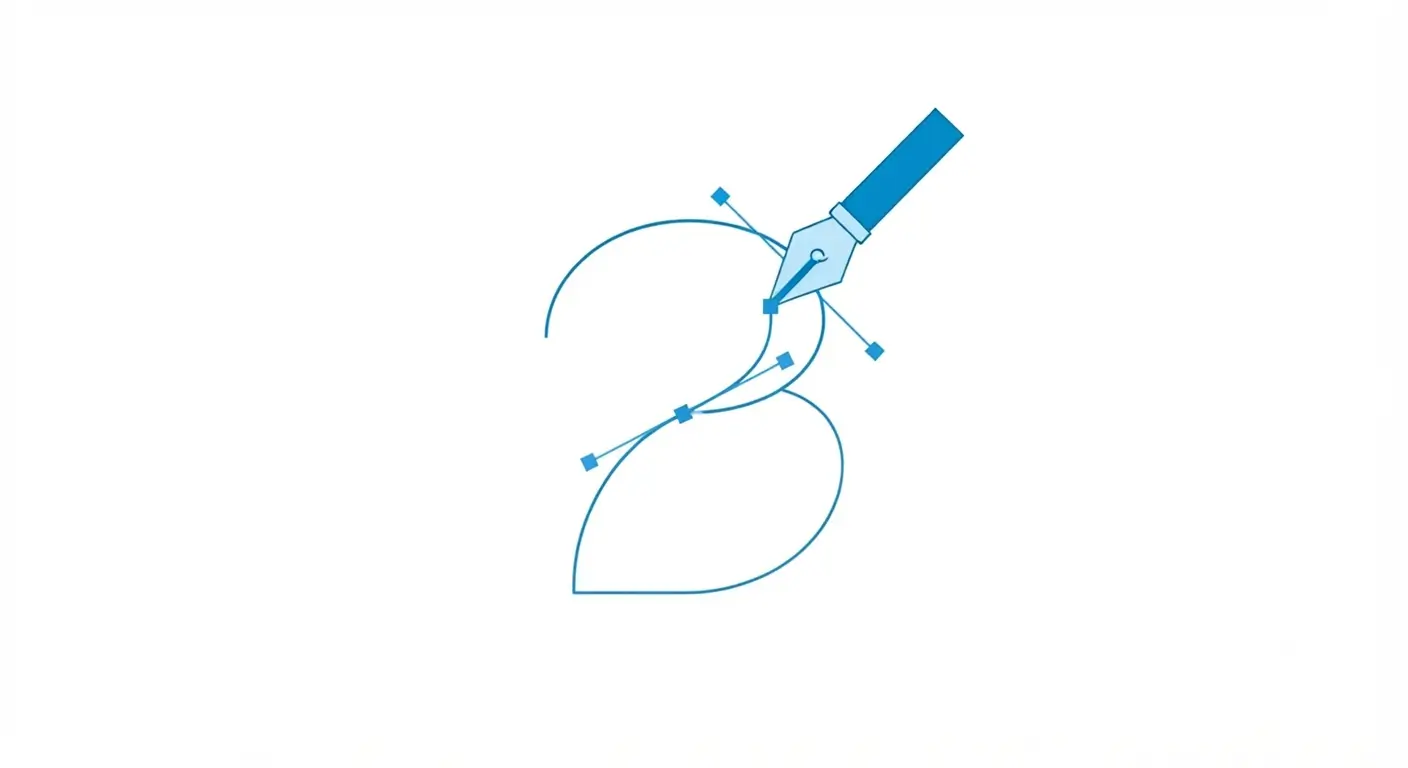
Concrètement : un logo créé dans Illustrator peut être imprimé sur une carte de visite ou sur une bâche de 3 mètres avec exactement la même qualité. C'est impossible avec un fichier JPEG ou PNG.
Ce qu'il fait très bien : la création de logos et d'identités visuelles, les flyers et affiches avec une préparation correcte pour l'impression (CMJN, fonds perdus, profils ICC), les illustrations et icônes personnalisées.
Ses limites à connaître : Illustrator n'est pas fait pour la retouche photo (c'est le rôle de Photoshop) ni pour la mise en page de documents multipages (c'est le rôle d'InDesign). Sa prise en main demande un temps d'apprentissage, et il est disponible uniquement par abonnement Adobe, ce qui représente un coût mensuel.
L'alternative gratuite : Inkscape
Inkscape est le logiciel vectoriel open source et gratuit le plus répandu. Il couvre les mêmes usages qu'Illustrator : logos, illustrations, flyers, supports imprimés.
Sa prise en main est un peu plus technique qu'Illustrator, et son interface est moins moderne. Mais pour quelqu'un qui veut créer des visuels vectoriels de qualité sans abonnement, Inkscape est une excellente option.
Affinity Designer est une autre alternative sérieuse : payant en achat unique (sans abonnement), il propose des fonctionnalités très proches d'Illustrator avec une interface plus moderne qu'Inkscape.
4. Photoshop : le spécialiste de la retouche photo
Adobe Photoshop est le logiciel de référence pour tout ce qui touche à la photo et aux images bitmap : retouche de photos, montages visuels, compositions, affiches photographiques. C'est un outil extrêmement puissant, avec des fonctionnalités d'IA de plus en plus intégrées pour supprimer des éléments, générer des fonds ou modifier des images de façon réaliste.
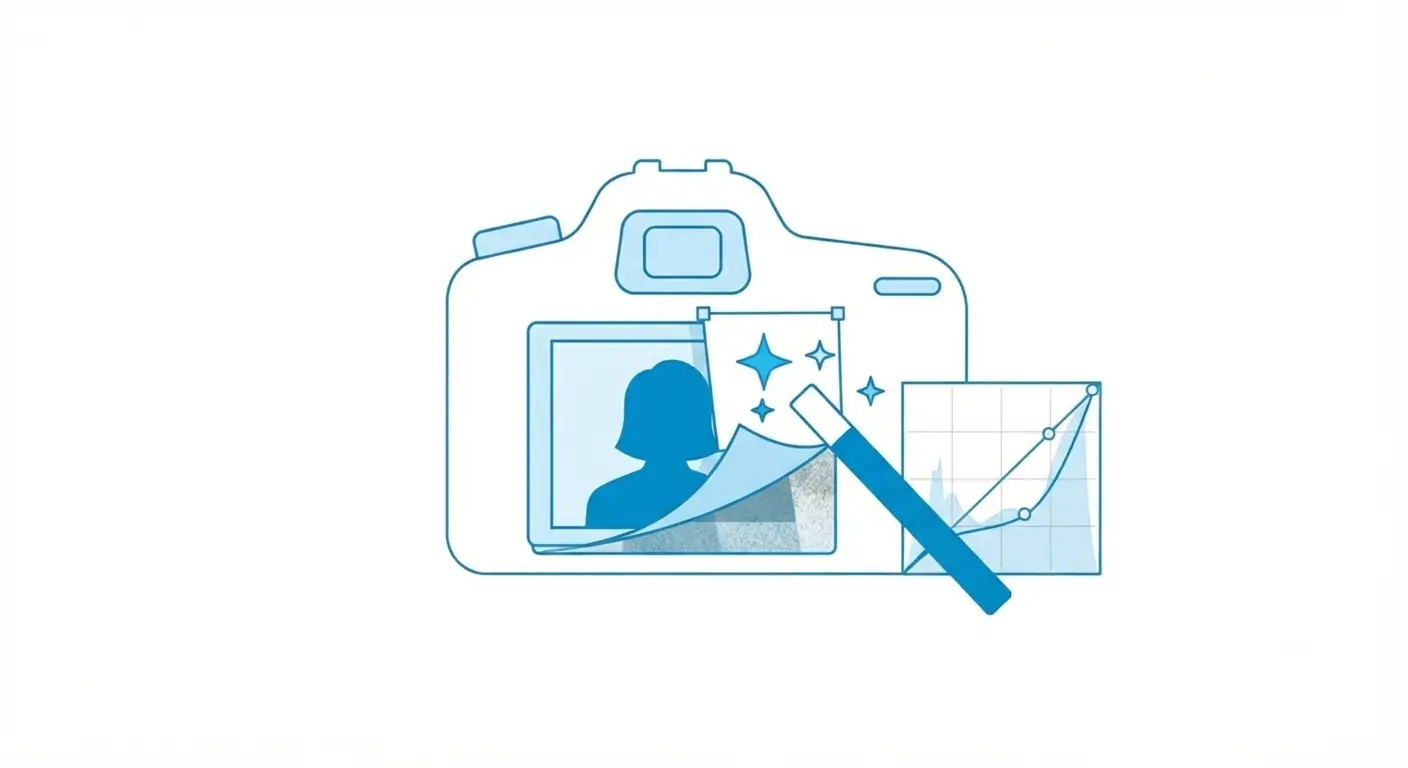
Ce qu'il fait très bien : la retouche de photos de produits ou de portraits, les montages visuels complexes, la création d'affiches et flyers à base photographique, la correction colorimétrique professionnelle.
Ses limites à connaître : Photoshop n'est pas adapté à la création de logos (les fichiers bitmap ne sont pas redimensionnables sans perte de qualité) ni à la mise en page de documents multipages. Comme Illustrator, il est disponible uniquement par abonnement Adobe.
L'alternative gratuite : GIMP
GIMP est l'alternative open source et gratuite à Photoshop. Il couvre les mêmes usages de base : retouche photo, montages, corrections colorimétriques.
Son interface est plus complexe et moins intuitive que Photoshop, et certaines fonctionnalités avancées (notamment les outils IA récents) n'y sont pas disponibles. Mais pour de la retouche photo courante sans abonnement, GIMP reste un outil très complet.
Photoshop ou Illustrator : lequel choisir si je ne dois en apprendre qu'un ?
Ça dépend de ce que tu crées. Si tu travailles principalement avec des photos (produits, portraits, reportages), commence par Photoshop. Si tu crées principalement des visuels graphiques (logos, flyers, affiches sans photo dominante), commence par Illustrator.
Si tu hésites vraiment et que tu veux un seul outil qui couvre les deux usages sans abonnement, Affinity est une excellente option : il regroupe en un seul logiciel les fonctionnalités de Photoshop (retouche photo), Illustrator (logos et vectoriel) et InDesign (mise en page), avec un achat unique.
5. InDesign et les logiciels de mise en page
Adobe InDesign est le logiciel de référence pour la mise en page de documents multipages : brochures, catalogues, livrets, rapports annuels. Il est conçu pour gérer du texte long, des images, des styles de paragraphes et des grilles de mise en page sur de nombreuses pages.
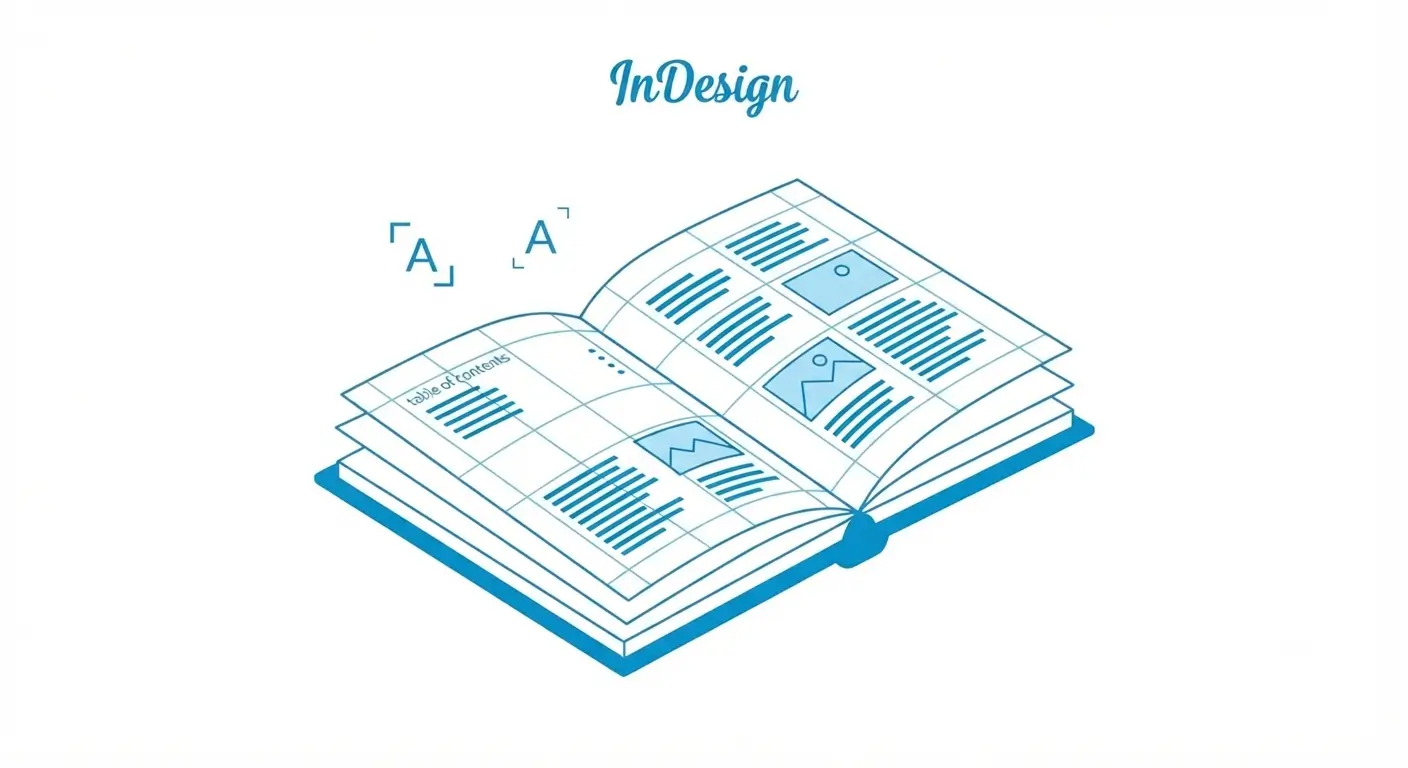
Si tu crées des brochures ou catalogues de plusieurs pages destinés à l'impression professionnelle, InDesign est l'outil le plus adapté. Pour un usage ponctuel ou un budget serré, Scribus (gratuit et open source) ou Affinity Publisher (achat unique) sont des alternatives sérieuses.
6. Comment choisir le bon logiciel pour créer ses supports
Voici une synthèse rapide pour t'aider à choisir le bon logiciel selon ton usage :
- Tu crées surtout des posts et visuels du quotidien : Canva est fait pour toi
- Tu crées des logos et supports imprimés professionnels : Illustrator (ou Affinity Designer / Inkscape si tu préfères éviter l'abonnement)
- Tu retouches des photos ou crées des montages : Photoshop (ou GIMP / Affinity Photo)
- Tu mets en page des documents multipages : InDesign (ou Scribus / Affinity Publisher)
- Tu fais un peu de tout et tu veux un seul outil sans abonnement : Affinity (qui regroupe les trois usages)
- Tu travailles en équipe et tu veux partager facilement : Canva Pro
Et si tu n'es toujours pas sûr, j'ai créé un quiz de 6 questions qui analyse ton usage réel et te donne une recommandation personnalisée parmi tous ces outils. Il prend moins de deux minutes.
Faire le quiz et trouver mon logiciel idéal
Et si tu veux apprendre à maîtriser le logiciel qui correspond à tes besoins, je propose des formations personnalisées sur Canva, Illustrator et Photoshop, adaptées à ton niveau et à tes objectifs concrets.
x
Et si tu veux aller plus loin et maîtriser ces notions dans le logiciel que tu utilises au quotidien, je propose des formations courtes et personnalisées sur Canva, Illustrator et Photoshop. Découvrir les formations